
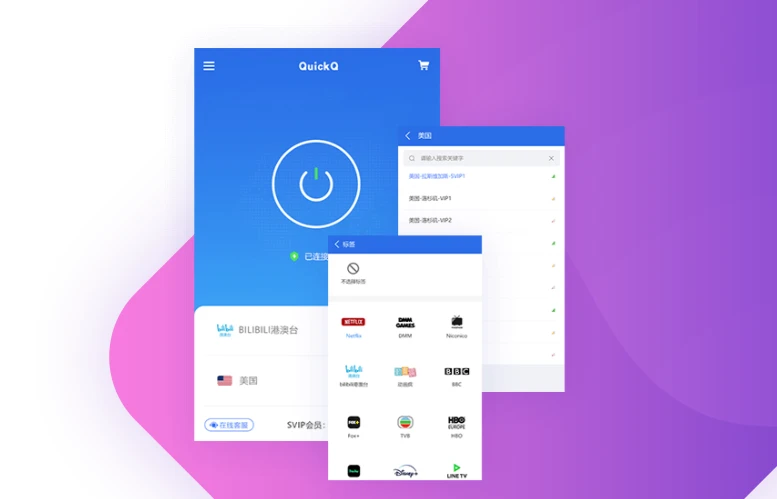
QuickQ 游戏加速模式通过三个层级发挥作用:路由策略层面选择“低延迟模式”、连接模式层面选择“全局连接”、客户端参数层面配置游戏专用节点与 UDP/QUIC 协议。三者组合配置后,游戏延迟通常能降低 40%-60%,操作响应明显提升。
很多用户找不到“游戏加速模式”这个具体按钮,以为 QuickQ 没有游戏专项功能。实际上,QuickQ 的游戏优化能力分散在多个设置项中,需要组合配置而非一键开启。理解这套组合逻辑,才能真正发挥游戏的网络优化效果。
本文从三种模式类型讲起,逐一拆解各平台的开启步骤、核心参数配置、按游戏类型的调整建议和效果验证方法,适用于 Windows、macOS、iOS、Android 全平台。建议打开 QuickQ 客户端,对照本文逐项配置一遍。
1. 游戏加速模式的三种类型——先搞清它是什么
QuickQ 的游戏加速模式并非一个单一开关,而是由三个层级的配置组合而成。
类型一:路由策略层的“低延迟模式”
- 作用:调整路由算法的权重,优先选择延迟最低的路径。
- 效果:延迟降低 10-25ms。
- 设置位置:设置 → 连接设置 → 路由策略。
- 适用场景:所有对延迟敏感的游戏类型。
类型二:连接模式层的“全局连接”
- 作用:确保游戏客户端的全部流量都经过优化,而非部分流量走本地直连。
- 效果:避免游戏流量未被覆盖导致的卡顿。
- 设置位置:设置 → 连接设置 → 连接模式。
- 适用场景:所有游戏场景(避免使用智能模式时游戏未被覆盖)。
类型三:客户端参数层的“游戏专用配置”
- 作用:通过节点收藏、协议选择、自动重连等功能组合,构建游戏专属的配置组合。
- 效果:综合优化延迟、稳定性和连接质量。
- 设置位置:分散在节点列表、传输协议、自动重连等多个设置项中。
- 适用场景:对游戏体验有较高要求的用户。
三种类型的协同关系
- 路由策略决定“走哪条路”(路径选择逻辑)。
- 连接模式决定“哪些流量走这条路”(覆盖范围)。
- 客户端参数决定“走这条路时用什么工具”(协议与节点)。
- 三者叠加才能构成完整的游戏加速模式。
QuickQ 没有“一键游戏模式”按钮,是因为游戏场景的配置需求因游戏类型、网络环境、设备平台而异。三个层级的组合配置提供了灵活性,但需要用户理解每个层级的作用。掌握本文的配置方法后,你就能快速完成游戏加速模式的完整设置。
2. 各平台开启步骤——从零开始配置
以下按平台给出完整的开启步骤,从路由策略到客户端参数逐项配置。
Windows 平台开启步骤
- 1 打开 QuickQ 客户端,进入“设置 → 连接设置”。
- 2 找到“路由策略”,从下拉列表中选择“低延迟模式”。
- 3 找到“连接模式”,选择“全局连接”。
- 4 进入“设置 → 连接设置 → 传输协议”,选择“UDP”或“QUIC”。
- 5 在节点列表中筛选物理位置最近的 3-5 个节点,右键选择“收藏节点”。
- 6 开启“自动重连”,设置间隔 5 秒、最大重试 10 次。
- 7 开启“连接失败时自动切换节点”,选择“优先切换到收藏节点”。
macOS 平台开启步骤
- 1 打开 QuickQ 偏好设置,进入“网络”页面。
- 2 在“路由调度”中选择“低延迟模式”。
- 3 在“连接模式”中选择“全局连接”。
- 4 进入“协议”设置,选择“UDP”或“QUIC”。
- 5 在菜单栏 QuickQ 下拉菜单中收藏游戏专用节点。
- 6 开启“自动重连”并配置切换节点策略。
iOS 平台开启步骤
- 1 打开 QuickQ App,进入“设置 → 网络设置”。
- 2 在“路由模式”中选择“低延迟”。
- 3 在“连接模式”中选择“全局连接”。
- 4 进入“连接协议”选择“UDP”或“QUIC”。
- 5 在首页节点列表中向左滑动节点卡片,点击“⭐ 收藏”。
- 6 开启“自动重连”(部分版本在“连接设置”中)。
Android 平台开启步骤
- 1 打开 QuickQ App,进入“设置 → 连接”。
- 2 在“路由策略”中选择“低延迟模式”。
- 3 在“连接模式”中选择“全局连接”。
- 4 进入“传输协议”选择“UDP”或“QUIC”。
- 5 在节点页长按节点卡片,选择“收藏节点”。
- 6 开启“自动重连”和“失败自动切换节点”。
配置耗时与生效说明
- 配置耗时:首次配置约 3-5 分钟,后续仅在需要时调整。
- 生效方式:路由策略和协议切换即时生效,无需重启客户端。
- 保存配置:所有配置自动保存,下次启动时继续生效。
3. 核心参数配置详解——每项设置的作用
理解每个参数的作用,才能在游戏体验变化时精准调整。
参数一:路由策略(最关键)
- 可选值:智能路由、低延迟模式、高稳定模式、手动指定。
- 游戏推荐:低延迟模式(竞技类)或智能路由(平衡型)。
- 作用机制:低延迟模式将“延迟”作为路由算法的最高权重,优先选择延迟最低的路径。
- 调整建议:游戏期间用低延迟模式,游戏结束后切回智能路由。
参数二:连接模式
- 可选值:全局连接、智能模式。
- 游戏推荐:全局连接。
- 作用机制:全局连接确保所有流量(包括游戏客户端)都经过优化,智能模式仅处理指定应用的流量。
- 调整建议:游戏场景保持全局连接;如果同时需要访问本地服务,可切换到智能模式并手动添加游戏应用。
参数三:传输协议
- 可选值:Auto、UDP、TCP、QUIC。
- 游戏推荐:UDP(追求极致延迟)或 QUIC(兼顾延迟与稳定)。
- 作用机制:UDP 无连接建立过程,延迟最低;QUIC 基于 UDP 但内置拥塞控制,稳定性更好。
- 调整建议:网络质量好时用 UDP,网络波动大时用 QUIC,网络干扰严重时用 TCP。
参数四:节点收藏
- 作用:将游戏专用节点加入收藏,游戏前快速选择。
- 推荐数量:3-5 个不同位置的节点。
- 选择标准:延迟低(< 80ms)+ 负载绿(< 50%)+ 历史成功率高(> 95%)。
- 调整建议:每周测速一次,剔除质量下降的节点,补充新节点。
参数五:自动重连
- 推荐配置:重连间隔 5 秒,最大重试 10 次。
- 作用机制:连接意外断开时自动恢复,减少对局影响。
- 调整建议:竞技类游戏设置较短的间隔(5 秒),MMO 类游戏可设置较长(10 秒)。
参数六:失败自动切换节点
- 推荐配置:开启,切换策略选择“优先切换到收藏节点”。
- 作用机制:连续重连失败后自动切换到备用节点,形成二级保障。
- 调整建议:配合自动重连使用,形成“重连 + 切换”的双保险。
游戏场景的黄金配置:低延迟模式 + 全局连接 + UDP/QUIC 协议 + 3-5 个收藏节点 + 自动重连(5 秒/10 次)+ 失败自动切换节点。这套组合覆盖了延迟、稳定性、快速恢复三个维度。
4. 按游戏类型调整加速模式——不同游戏的差异化配置
不同类型的游戏对网络指标的敏感度不同,配置需要针对性调整。
MOBA 类游戏配置
- 路由策略:低延迟模式。
- 传输协议:UDP 或 QUIC。
- 节点选择:物理位置最近的节点,延迟优先。
- 自动重连:开启,间隔 5 秒。
- 配置重点:延迟最小化,操作响应速度优先。
FPS 类游戏配置
- 路由策略:智能路由或低延迟模式。
- 传输协议:QUIC(优先降低抖动)。
- 节点选择:历史成功率 > 95% 且延迟波动小的节点。
- 自动重连:开启,间隔 5 秒。
- 配置重点:抖动最小化,射击判定稳定性优先。
MMO 类游戏配置
- 路由策略:高稳定模式。
- 传输协议:TCP。
- 节点选择:历史成功率最高的节点,稳定性优先。
- 自动重连:开启,间隔 10 秒,最大重试 10 次。
- 配置重点:连接稳定性最大化,长时间在线不断线。
大逃杀类游戏配置
- 路由策略:智能路由(综合平衡)。
- 传输协议:QUIC。
- 节点选择:延迟 60-80ms 且成功率高的平衡节点。
- 自动重连:开启,同时启用失败自动切换节点。
- 配置重点:综合平衡,四项指标均衡。
配置切换的便捷方式
- Windows:使用快捷键快速切换路由策略(可在设置中绑定)。
- macOS:通过菜单栏快捷菜单快速切换模式。
- iOS / Android:在 App 内保存多套配置方案,游戏前快速切换。
5. 加速模式与其他功能的配合使用
游戏加速模式不是孤立的功能,与其他设置配合使用能发挥更大效力。
配合一:与开机自启配合
- 配置方法:设置 → 通用 → 开启“开机自动启动”和“启动后自动连接”。
- 效果:开机即处于游戏加速状态,无需手动配置。
- 适用场景:固定时段的游戏场景。
配合二:与测速预热配合
- 配置方法:游戏前在节点列表点击“测速”按钮,选择延迟最低的收藏节点。
- 效果:确保每次游戏都使用当前最优节点。
- 适用场景:网络环境变化频繁的用户。
配合三:与定时任务配合
- 配置方法:设置 → 连接设置 → 定时任务 → 创建“切换节点”任务。
- 效果:在固定时段自动切换到游戏专用节点。
- 适用场景:有固定游戏时段的用户。
配合四:与配置同步配合
- 配置方法:设置 → 账号 → 开启“配置同步”。
- 效果:在电脑上配置好的游戏方案,手机端自动同步。
- 适用场景:多设备游戏用户。
配合五:与网络诊断配合
- 配置方法:设置 → 帮助与诊断 → 网络诊断。
- 效果:定期诊断游戏连接质量,及时发现问题。
- 适用场景:游戏体验突然下降时的排查。
最优组合:开机自启 + 测速预热 + 定时任务(切换游戏节点)+ 配置同步。这套组合实现“开机即优化、游戏前自检、固定时段自动切换、多设备同步”的完整体验。
6. 效果验证与常见问题处理
配置完成后,通过以下方法验证效果,并处理可能遇到的问题。
验证方法一:游戏内延迟对比
- 优化前后各玩 3 局游戏,记录游戏内显示的延迟数据。
- 预期结果:延迟降低 40%-60%,从 120ms 以上降到 50-70ms 区间。
- 如果改善不明显,检查配置是否正确生效。
验证方法二:操作响应测试
- 在游戏中进行精准操作(如快速转向、连续技能释放)。
- 感受操作与画面的同步程度。
- 优化后应有明显的“跟手”感提升。
验证方法三:稳定性观察
- 连续游戏 2 小时,观察是否出现掉线。
- 预期结果:2 小时内 0-1 次掉线。
- 如果频繁掉线,检查自动重连和失败切换配置。
常见问题一:找不到“游戏加速模式”按钮
- 原因:QuickQ 没有单一的“游戏加速模式”开关,需要组合配置多个设置项。
- 解决方法:按本文第 2 节的步骤,依次配置路由策略、连接模式、传输协议、节点收藏、自动重连。
常见问题二:配置后延迟没有明显改善
- 原因:可能是节点选择不当,或本地网络本身存在其他问题。
- 解决方法:执行 QuickQ 网络诊断;切换到物理位置更近的节点;尝试不同的传输协议组合。
常见问题三:配置后游戏反而更卡
- 原因:可能是协议不匹配(如本地网络对 UDP 限速),或节点负载较高。
- 解决方法:切换到“Auto”协议模式;切换其他节点;如果仍无法解决,切换到“智能路由”模式。
常见问题四:配置在其他设备上不生效
- 原因:部分配置是“设备级”的,不会自动同步。
- 解决方法:在每台设备上分别配置;或开启“配置同步”功能同步偏好设置。
常见问题五:游戏期间配置被重置
- 原因:客户端更新或系统权限变更可能导致配置重置。
- 解决方法:每次客户端更新后检查配置;导出当前配置作为备份(部分版本支持)。
掌握游戏加速模式的配置方法后,你在不同游戏、不同网络环境下都能快速完成针对性调整。核心原则是“按游戏类型匹配配置”,而非用一套配置应对所有场景。如需了解更全面的游戏网络优化方法,可参考 热门网游网络卡顿的 QuickQ 加速方案。
QuickQ 的游戏加速模式通过路由策略、连接模式、客户端参数三个层级的组合配置实现。本文介绍的开启步骤、参数详解、按游戏类型的调整建议和验证方法,覆盖了从配置到优化的完整流程。建议先按推荐配置完成首次设置,再根据实际游戏体验微调参数。浏览 指南中心 可获取更多 QuickQ 游戏场景配置方法和优化技巧。